Como converter VCF para XLS (Excel) — passo a passo
Publicado em 14 de junho de 2019·Atualizado em 27 de maio de 2026·Leitura de 2 min
VCF (vCard) é o formato usado por celulares e clientes de e-mail para guardar contatos. Quando precisamos abrir esses contatos no Excel — pra fazer mala direta, importar pro CRM ou organizar uma lista de SMS — eles precisam virar uma planilha XLS. Veja como fazer em 4 passos, online e sem instalar nada.
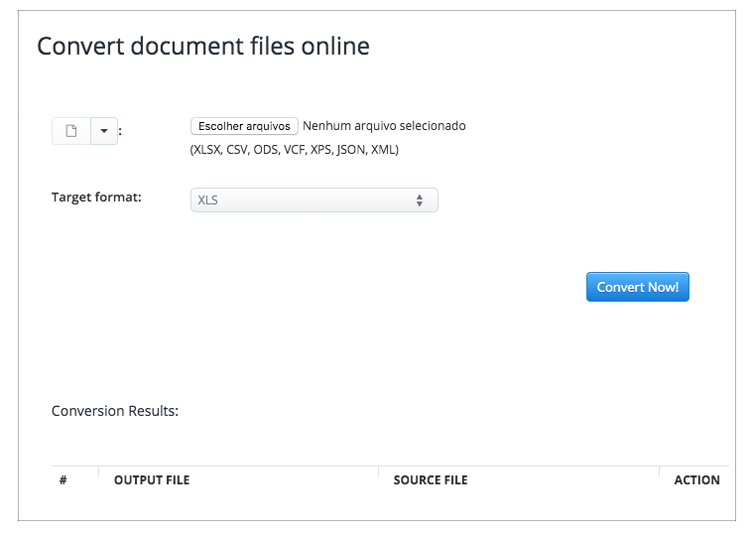
Quando terminar, em Output File, clique no ícone de download para baixar a planilha.
Dicas rápidas
Confira a codificação. Se o nome de algum contato ficar com caracteres estranhos (acentos quebrados), abra o XLS no Excel e refaça a importação usando Dados → De Texto/CSV escolhendo a codificação UTF-8.
Quebre arquivos grandes em partes. O conversor online tem limite de tamanho. Se sua agenda tem milhares de contatos, exporte em lotes menores (por grupo, por exemplo).
Limpe a lista antes de usar. Depois de abrir no Excel, vale aplicar um Remover Duplicatas em cima da coluna do telefone — o vCard normalmente repete entradas quando você sincroniza várias contas no mesmo aparelho.
Para mala direta de WhatsApp/SMS, normalize a coluna do número incluindo o DDI (55) e DDD antes de importar em ferramentas como o nosso SMS Marketing.
Alternativas offline
Se preferir não enviar o arquivo pra um serviço online (por sigilo da base de contatos), você pode:
Google Contacts: importe o .vcf em contacts.google.com, depois exporte como Google CSV ou Outlook CSV — abre direto no Excel.
Outlook (desktop): importe o .vcf, depois Arquivo → Abrir e Exportar → Importar/Exportar → Exportar para arquivo → CSV.
Quer disparar SMS pra essa lista?
Com a base já em Excel, importe direto no SMS Marketing da RibeirãoNet: pacotes a partir de 800 SMS, segmentação por grupo e agendamento de envio.